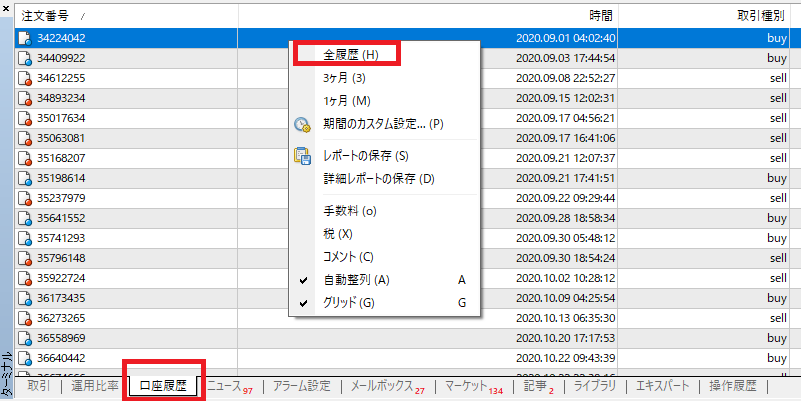
MT4もしくはMT5の接続ツールをダウンロード出来ている前提です。
※出品者様も同様な方法でリアル口座の実績をアップロードしてください。
続きまして、下記の手順に従って設定してみてください。
1、ダウンロードしたツールは、MT4又はMT5のExpertsフォルダに入れてください。
2、該当ツールをチャートにドラッグ&ドロップしてください。(ほかのEAが使っていないチャートであれば何でもOKです)
3、DLLの使用を許可する必要がありますので、赤枠はチェックを入れます。
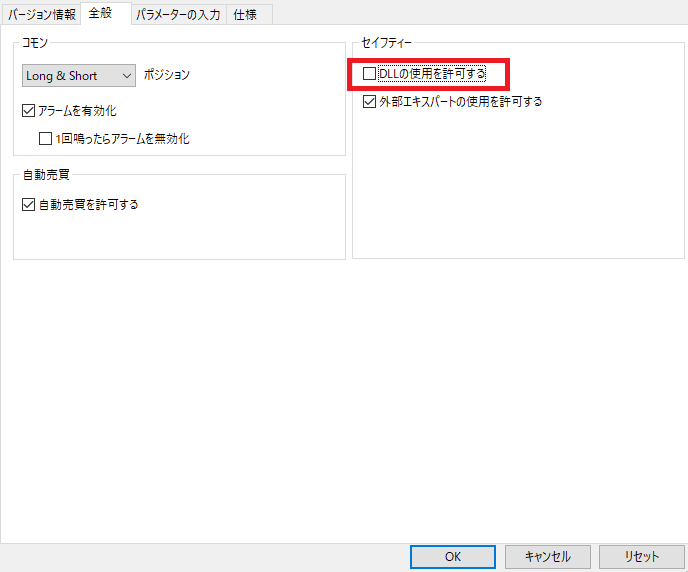
4、ツールにある各パラメータは、下記の説明を参考し適宜に設定してください。
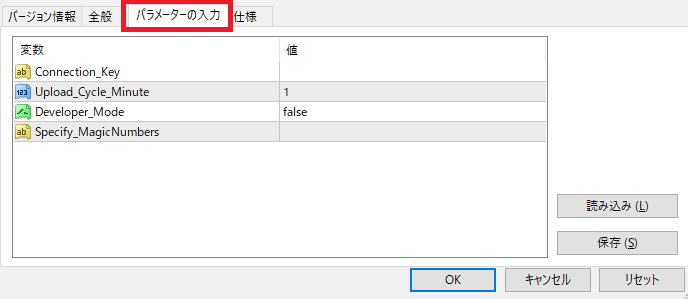
① Connection_Key
アカウント作成の際に接続キーを自動作られています。Connection_Keyのパラメーターに入力してください。

② Upload_Cycle_Minute
分単位で更新頻度を指定する
③ Developer_Mode(開発者向け)
trueにすると下記のパラメーターが機能します。そして一部の項目しか抽出されません。
マジックナンバーを指定せず、口座にあるすべてのマジックナンバーを抽出したい場合、ここをfalseにして上で、
下記のパラメーターを何も入力してください。
④ Specify_MagicNumber
全てをアップロードしたい場合、何も入力しなくてもOKです。
但し特定のマジックナンバーだけをアップロードしたい場合、
この項目を活用してください。
例:マジックナンバー123関連の取引をアップロードしたい場合、 123と入力してください。
123と456と789のマジックナンバー関連取引をアップロードしたい場合、 123_456_789と入力してください
最後はこのツールをチャートに稼働したら、取引を管理画面にアップロードされます。
データは届いているか管理画面を適宜に更新してください。
また、口座管理システムは複数の口座を管理できるのと、複数口座にあるEAを自由自在にピックアップして、
好きなポートフォリオの作成が可能です。またパートナー会員登録が前提で公開したポートフォリオのウィジェットを取得して、
ご自身のプログ等に貼り付ければパートナー収入を得ることもできます。
是非、お試してみてください。ご不明点等がございましたら、弊社にお気軽にお問い合わせください。
ご留意事項
ツールはデモ口座に対応していませんのでご留意ください。
データの同期は市場がオープンされている時に行われるものですので、
土日新規設定の場合、最初の更新は月曜日になります。お含みおき下さい。
口座履歴にて右クリックして全履歴を選んでください。